
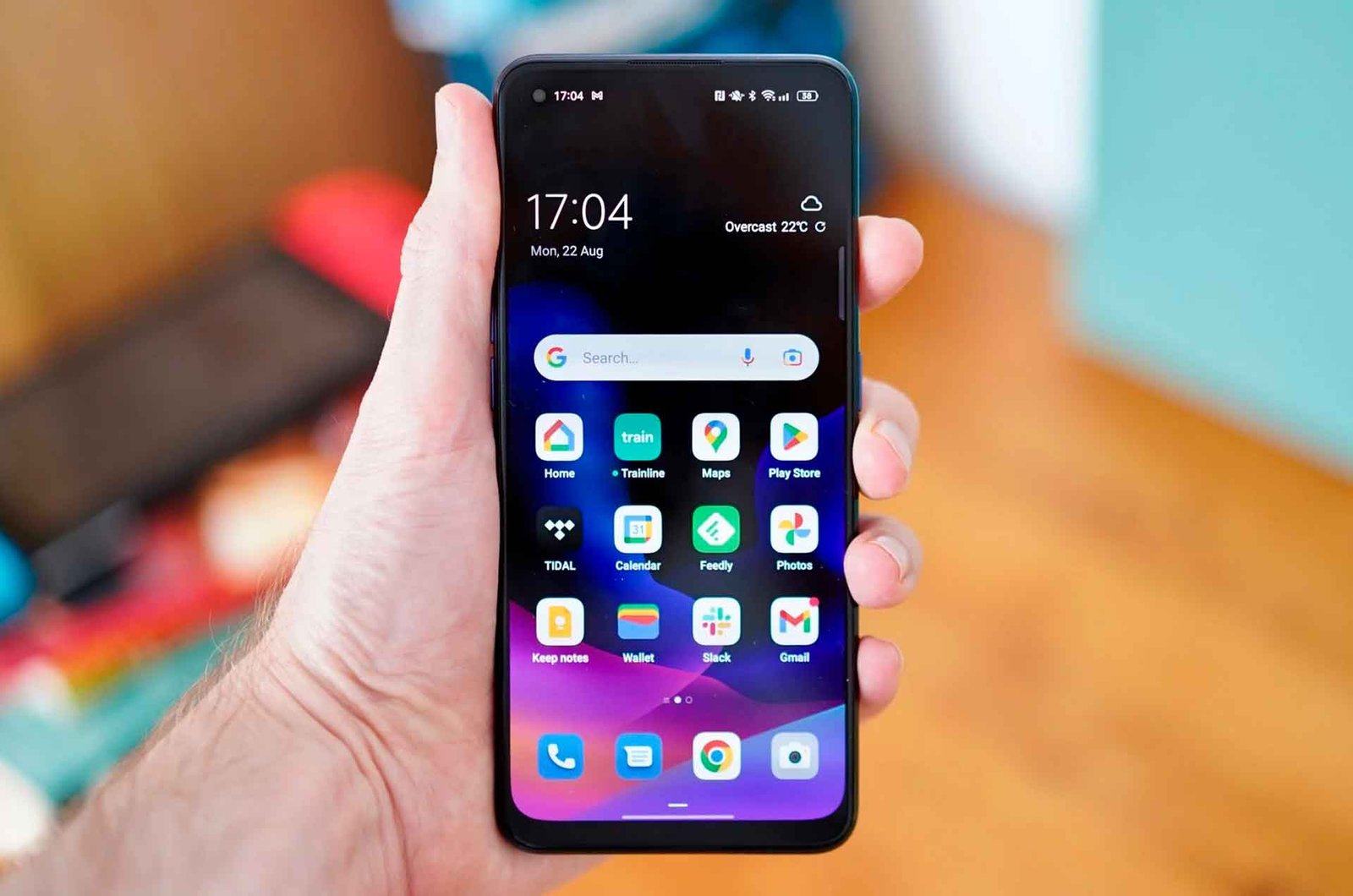
Resetear tu dispositivo Oppo puede ser una solución eficaz para resolver problemas técnicos, mejorar el rendimiento y borrar datos personales antes de vender o regalar el dispositivo. Estos procedimientos detallados te permitirán realizar un reset de forma segura y eficiente.
Cuándo deberías considerar resetear tu Oppo
El reseteo de tu Oppo es recomendable en situaciones como:
- El dispositivo se ha vuelto lento o no responde.
- Hay problemas persistentes con aplicaciones.
- Deseas borrar todos los datos antes de vender o regalar el dispositivo.
- El dispositivo está infectado con malware.
Tipos de reseteo: Hard Reset vs Soft Reset
Existen dos métodos principales para restablecer tu Oppo: el hard reset y el soft reset. Cada uno tiene sus peculiaridades y finalidades específicas.
Qué implica un Hard Reset
Un hard reset restaura el dispositivo a sus condiciones de fábrica, eliminando todos los datos personales, aplicaciones y configuraciones. Es una solución drástica pero efectiva para problemas graves de software.
Ventajas del Soft Reset
Un soft reset simplemente reinicia el dispositivo sin borrar datos personales. Es útil para solucionar problemas menores como bloqueos o rendimiento lento.
Pasos previos a un reseteo de Oppo
Antes de proceder con el reseteo, asegúrate de:
- Hacer una copia de seguridad de tus datos importantes. Puedes utilizar servicios en la nube como Google Drive o Dropbox.
- Verificar que tu dispositivo tenga al menos un 50% de batería o estar conectado al cargador.
- Anotar las contraseñas de tus cuentas, ya que las necesitarás después del reseteo.
Cómo efectuar un Soft Reset en tu Oppo
Desde los ajustes del dispositivo
Antes de iniciar, asegúrate de tener una copia de seguridad de tus datos importantes. Un hard reset borrará toda la información del dispositivo.
| Elemento | Acción |
|---|---|
| 1. Apagar el Dispositivo | Mantén presionado el botón de encendido hasta que el dispositivo se apague completamente. |
| 2. Modo Recovery | Presiona y mantén los botones de volumen abajo y encendido al mismo tiempo hasta que aparezca el logo de Oppo, luego suelta los botones. |
| 3. Menú Recovery | Usa los botones de volumen para navegar y selecciona Wipe Data/Factory Reset con el botón de encendido. |
| 4. Confirmar | Confirma seleccionando Yes en las opciones de reset. |
| 5. Reiniciar | Una vez finalizado el proceso, selecciona Reboot System Now. |
Realizar un Soft Reset en Oppo
Para un soft reset, simplemente reinicia el dispositivo utilizando las configuraciones o los botones físicos. Este procedimiento es menos invasivo y suele resolver muchos problemas menores.
Soft Reset desde los ajustes del teléfono
Ve a Configuraciones > Gestión del teléfono > Restaurar > Reiniciar.
Utilizando botones físicos
Mantén presionado el botón de encendido y el botón de volumen arriba simultáneamente hasta que la pantalla se apague y el dispositivo se reinicie.
Detalles para modelos específicos de Oppo
Algunos modelos de Oppo pueden tener variaciones en los pasos descritos. Consulta el centro de soporte oficial de Oppo para instrucciones específicas de tu dispositivo.
Modelos populares
- Oppo Reno: Siguen los mismos pasos de hard reset, pero el acceso al modo recovery podría ser diferente.
- Oppo A: Series A tienen métodos similares, pero asegúrate de verificar las combinaciones de botones específicas.
- Oppo Find X: Modelos premium, generalmente con opciones avanzadas en el menú recovery.
Solución de problemas comunes
Durante el proceso de reseteo, podrías enfrentar algunos problemas menores. Aquí dejamos algunas soluciones:
Corrección de arranque lento
Es posible que el primer inicio después del reset sea más lento de lo habitual. Esto es normal mientras el sistema se reconfigura.
Conectividad
Si tienes problemas con la conexión WiFi o Bluetooth, simplemente restablece estas conexiones desde las configuraciones de red.
Cuenta de Google
Asegúrate de tener a mano las credenciales de tu cuenta de Google. Después de un hard reset, se te pedirá verificar tu identidad con tu cuenta.
Qué hacer después de resetear tu Oppo
Una vez que tu dispositivo se haya reseteado, sigue estos pasos para configurarlo:
- Selecciona tu idioma y región.
- Conéctate a una red Wi-Fi.
- Inicia sesión en tu cuenta de Google para restaurar los datos.
- Configura tus preferencias de seguridad, como el bloqueo de pantalla y las contraseñas.
- Restaura tus aplicaciones y configuraciones desde la copia de seguridad.
Mantenimiento y prevención
Para evitar la necesidad de futuros reseteos, mantén tu dispositivo actualizado y realiza limpiezas periódicas de archivos innecesarios.
Ponte al día con las actualizaciones del sistema
Instala todas las actualizaciones del sistema tan pronto estén disponibles para beneficiarte de las últimas mejoras y correcciones de seguridad.
Usa aplicaciones dedicadas para el mantenimiento
Existen aplicaciones de mantenimiento que pueden ayudarte a optimizar el rendimiento y limpiar el almacenamiento. Consulta la Google Play Store para opciones recomendadas.
Fomenta un uso responsable del dispositivo
Evita sobrecargar tu dispositivo con aplicaciones innecesarias y mantén un ojo en los permisos de cada aplicación para proteger tu privacidad.
Considerando todas las ventajas y la facilidad de los pasos detallados, resetear tu dispositivo Oppo resulta ser una medida efectiva tanto para mejorar el rendimiento como para asegurar la privacidad de tus datos.