
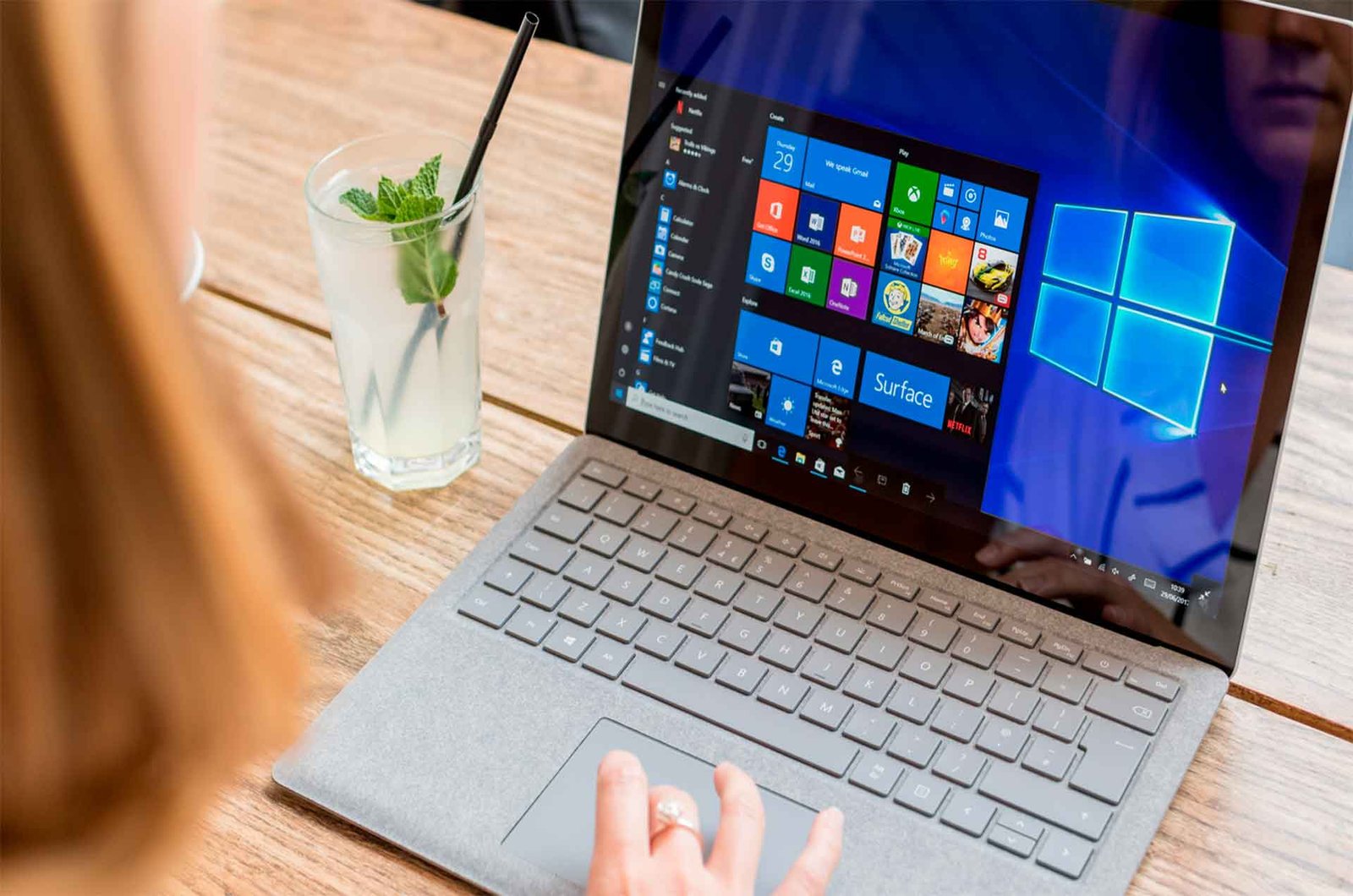
El control del brillo de la pantalla es una función esencial en Windows 10 que nos permite adaptar la intensidad lumínica de nuestro dispositivo a diferentes entornos y preferencias personales. Dominar esta característica no solo mejora nuestra experiencia visual, sino que también puede ayudarnos a ahorrar batería y reducir la fatiga ocular.
La importancia del brillo adecuado
Imagina que estás trabajando en tu portátil en una cafetería soleada y apenas puedes ver lo que hay en tu pantalla. O peor aún, estás en la cama por la noche y el resplandor de tu monitor te ciega. Estas situaciones ilustran por qué ajustar el brillo de la pantalla es crucial para nuestra comodidad y productividad.
Windows 10 ofrece varias formas de controlar el brillo, desde atajos de teclado hasta configuraciones avanzadas. Dominar estas opciones te permitirá adaptar rápidamente tu pantalla a cualquier situación, ya sea que estés viendo una película, editando fotos o simplemente navegando por la web.
Atajos rápidos para cambiar el brillo
Para aquellos que buscan eficiencia, Windows 10 proporciona atajos de teclado que permiten ajustar el brillo al vuelo. En la mayoría de los portátiles, puedes usar las teclas de función (F1-F12) en combinación con la tecla Fn. Generalmente, Fn + F5 disminuye el brillo, mientras que Fn + F6 lo aumenta.
Sin embargo, no todos los fabricantes siguen este estándar. Algunos usan iconos de sol con flechas arriba o abajo. Si no estás seguro, echa un vistazo a tu teclado o consulta el manual de tu dispositivo.
El Centro de actividades: tu aliado luminoso
Windows 10 introdujo el Centro de actividades, accesible con un clic en el icono de notificación en la barra de tareas o pulsando Windows + A. Aquí encontrarás un control deslizante de brillo que te permite ajustar la intensidad con precisión.
Este método es perfecto cuando necesitas hacer ajustes finos o si tus teclas de función no controlan el brillo. Además, el Centro de actividades ofrece acceso rápido a otras configuraciones útiles, como el modo avión o la conexión WiFi.
Configuración de pantalla: el control maestro
Para un control más detallado, la aplicación Configuración es tu mejor opción. Puedes acceder a ella pulsando Windows + I y seleccionando «Sistema» > «Pantalla». Aquí encontrarás no solo el control deslizante de brillo, sino también opciones adicionales como:
- Brillo adaptable: Esta función ajusta automáticamente el brillo según la luz ambiental, ideal para portátiles y tablets con sensores de luz.
- Configuración de HDR: Si tu pantalla es compatible, puedes activar el Alto Rango Dinámico para obtener colores más vivos y contrastes más profundos.
- Calibración de color: Para los más exigentes, Windows ofrece herramientas de calibración avanzadas para garantizar la precisión del color.
Ahorro de energía y brillo nocturno
El brillo de la pantalla está intrínsecamente ligado al consumo de energía. Reducir el brillo puede extender significativamente la duración de la batería de tu portátil. Windows 10 incluye planes de energía que pueden ajustar automáticamente el brillo para optimizar la duración de la batería.
Además, la función de luz nocturna reduce la emisión de luz azul durante las horas nocturnas, lo que puede ayudar a mejorar la calidad del sueño. Puedes activarla y programarla en Configuración > Sistema > Pantalla.
Solución de problemas comunes
A veces, los controles de brillo pueden no funcionar como esperamos. Aquí hay algunas soluciones rápidas:
- Actualiza los controladores de pantalla: Visita el sitio web del fabricante de tu dispositivo o utiliza Windows Update para obtener los últimos controladores.
- Verifica la configuración de energía: Asegúrate de que los planes de energía no estén limitando el brillo máximo.
- Comprueba las aplicaciones de terceros: Algunas aplicaciones de ajuste de color pueden interferir con los controles de brillo de Windows.
Más allá de Windows: Apps de terceros
Para los usuarios avanzados que buscan un control aún más granular, existen aplicaciones de terceros que ofrecen funciones adicionales. Programas como f.lux o Twilight pueden ajustar automáticamente la temperatura de color y el brillo según la hora del día, ofreciendo una experiencia más personalizada.
El futuro del control de brillo
Con el avance de la tecnología, podemos esperar controles de brillo aún más inteligentes en futuras versiones de Windows. La integración de inteligencia artificial podría permitir que nuestras pantallas se adapten no solo a la luz ambiental, sino también a nuestros patrones de uso y preferencias personales.
Mientras tanto, dominar las opciones actuales de ajuste de brillo en Windows 10 puede marcar una gran diferencia en tu experiencia diaria con el ordenador. Ya sea que estés buscando ahorrar batería, reducir la fatiga ocular o simplemente disfrutar de una visualización óptima, las herramientas están a tu disposición. Experimenta con las diferentes opciones y encuentra la configuración perfecta para ti.
El brillo ideal no es solo una cuestión de confort visual, sino también de salud ocular y eficiencia energética. Así que la próxima vez que te sientes frente a tu pantalla, tómate un momento para ajustar el brillo. Tus ojos (y tu batería) te lo agradecerán.