
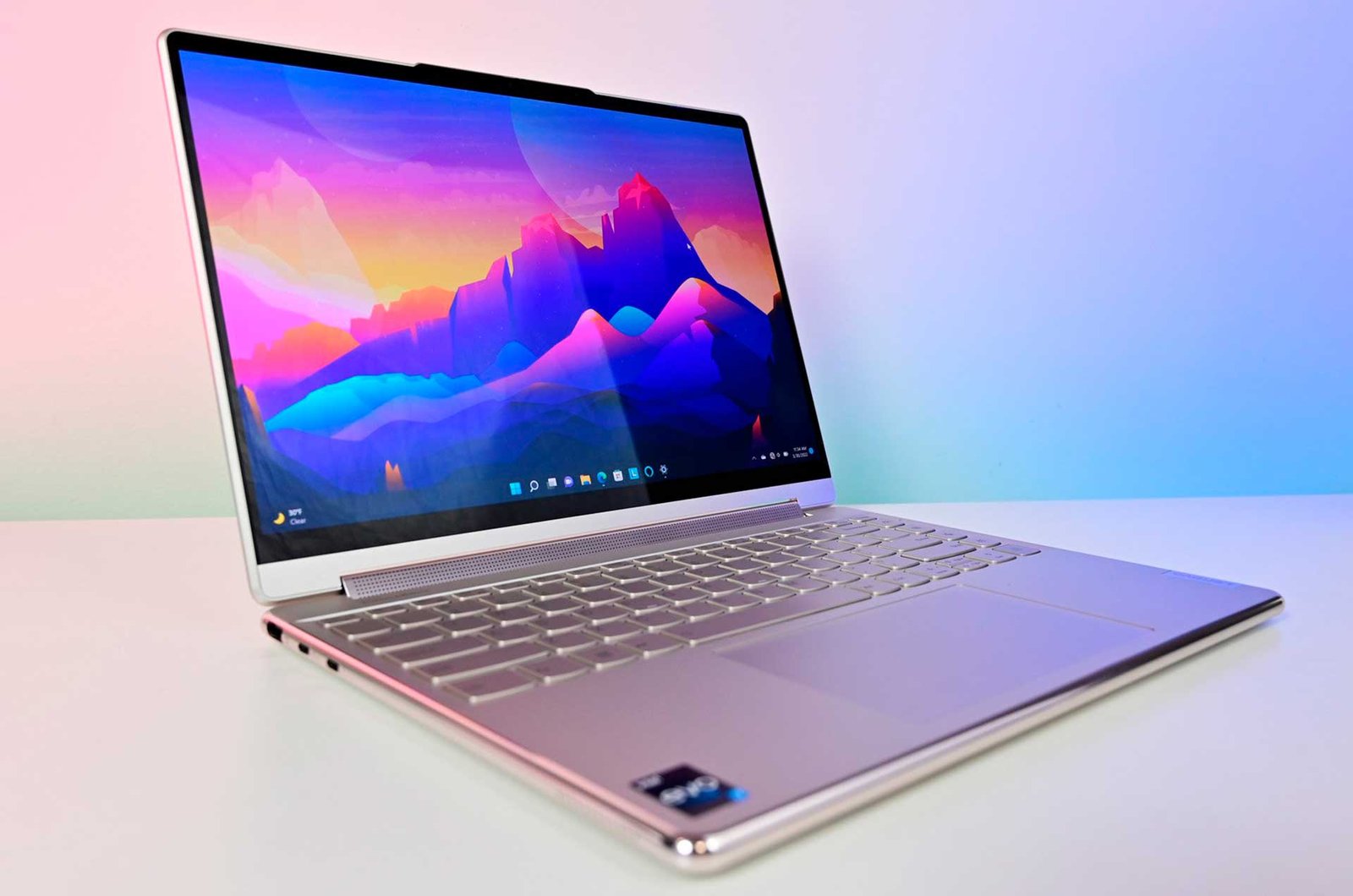
Tienes problemas con el teclado de tu laptop Lenovo, no te preocupes, esta guía te proporcionará toda la información que necesitas para verificar, activar y solucionar problemas comunes con el teclado de tu dispositivo. Sigue leyendo para aprender los pasos detallados y activar el teclado de tu laptop Lenovo, manteniendo tu portátil en perfecto estado de funcionamiento.
Métodos eficaces para activar el teclado Lenovo
Antes de comenzar con cualquier procedimiento, es fundamental asegurarse de que el teclado está conectado correctamente y en buen estado físico. Revisa si hay suciedad, polvo o pequeños objetos entre las teclas que puedan estar obstruyendo su funcionamiento.
Examen Detallado del Teclado
El primer paso para resolver problemas con el teclado es verificar su estado físico. Examine si alguna tecla está dañada o si hay suciedad acumulada que podría estar obstruyendo su funcionamiento.
Limpieza y pulcritud
Para realizar una limpieza efectiva del teclado:
- Apaga el portátil y desconéctalo.
- Utiliza aire comprimido para eliminar polvo y residuos.
- Evita aplicar una presión excesiva para no dañar los componentes delicados del teclado.
Reinicio del portátil: Un nuevo inicio
Un reinicio del sistema puede solucionar muchos problemas temporales. Reinicia tu Lenovo y verifica si el teclado vuelve a funcionar correctamente. Este paso simple puede ser la solución a fallos menores.
Activar el teclado desde la configuración de Windows
Para activar el teclado desde la configuración de Windows, sigue estos pasos:
- Haz clic en el botón de Inicio y selecciona Configuración.
- Entra en la sección de Dispositivos.
- Selecciona Teclado y asegúrate de que está activado.
Actualiza y reinstala el controlador del teclado
Un controlador desactualizado o corrupto puede ser la causa del problema. Sigue estos pasos para actualizar o reinstalar el controlador:
- Haz clic derecho en el botón de Inicio y selecciona Administrador de dispositivos.
- Encuentra la sección de Teclados y expándela.
- Haz clic derecho en tu teclado y selecciona Actualizar controlador.
- Sigue las instrucciones para buscar y instalar el controlador actualizado.
- Si el problema persiste, selecciona Desinstalar dispositivo y reinicia tu computadora para que Windows reinstale el controlador automáticamente.
Reseteo del controlador del teclado
Para reiniciar el controlador del teclado:
- Accede al Administrador de Dispositivos haciendo clic derecho en el botón de inicio de Windows y seleccionando esta opción.
- Expande la sección «Teclados«.
- Haz clic derecho en tu teclado Lenovo y selecciona «Deshabilitar dispositivo«.
- Espera unos segundos y luego selecciona «Habilitar dispositivo«.
Este procedimiento debería ayudar a resolver problemas menores relacionados con el controlador del teclado.
Comprobar las teclas de función y el modo de teclado
Algunos portátiles Lenovo tienen teclas de función que pueden activar o desactivar el teclado. Asegúrate de que no hayas activado accidentalmente una de estas funciones. Consulta el manual de tu portátil para identificar estas teclas específicas.
| Tecla de Función | Descripción |
|---|---|
| F1-F12 | Pueden tener funciones especiales asignadas. |
| Fn + Esc | Activa o desactiva el modo de teclas de función. |
| Fn + F6 | Desactiva/activa el teclado. |
Utiliza la herramienta de reparación de Windows
Windows ofrece una herramienta de solución de problemas que puede detectar y arreglar problemas automáticamente. Para utilizar esta herramienta:
- Ve a Configuración y selecciona Actualización y seguridad.
- Haz clic en Solucionar problemas.
- Encuentra y selecciona Teclado y luego Ejecutar el solucionador de problemas.
Configuraciones de BIOS
En algunos casos, el teclado puede estar desactivado desde la BIOS. Reinicia tu portátil y presiona repetidamente la tecla F2 o Delete (dependiendo del modelo) para acceder a la BIOS. Una vez dentro, verifica que el teclado está habilitado en las configuraciones del hardware.
Salto del Modo Tablet
Si tu portátil Lenovo tiene una pantalla táctil y un modo de tablet, podría estar en modo tablet, lo que desactiva el teclado físico. Para desactivar este modo:
- Desliza el dedo desde el borde derecho de la pantalla para abrir el Centro de actividades.
- Haz clic en Modo tablet para desactivarlo.
Cómo activar el teclado táctil Lenovo
Si necesitas activar el teclado táctil en tu portátil Lenovo, sigue estos pasos:
- Ve a Configuración y selecciona Dispositivos.
- En la sección de Escritura, activa la opción de Teclado táctil.
- Puedes acceder al teclado táctil desde la barra de tareas, haciendo clic en el icono del teclado.
Activación de la retroiluminación del teclado Lenovo
Muchos portátiles Lenovo vienen con teclados retroiluminados. Para encender el teclado retroiluminado, sigue estos pasos:
- Presiona la tecla Fn junto con la tecla Espacio. Esta combinación de teclas suele activar o desactivar la retroiluminación del teclado.
- Algunos modelos pueden usar diferentes combinaciones de teclas, como Fn + F10. Consulta el manual de tu portátil para obtener detalles específicos.
Solución: Teclado bloqueado Lenovo
Si el teclado de tu Lenovo está bloqueado, puede deberse a varias razones. Aquí tienes algunas soluciones rápidas:
- Reinicia el portátil para ver si el problema se resuelve.
- Verifica si hay algún software malicioso que pueda estar interfiriendo. Realiza un escaneo completo del sistema con un buen antivirus.
- Comprueba las configuraciones de accesibilidad en Windows para asegurarte de que no hay ninguna opción que esté bloqueando el teclado.
Cómo desbloquear el touchpad del laptop Lenovo
Si el touchpad de tu laptop Lenovo está bloqueado, aquí tienes los pasos para desbloquearlo:
- Presiona la tecla Fn junto con la tecla de función correspondiente (F6 o F8 dependiendo del modelo) para activar o desactivar el touchpad.
- Accede a Configuración, selecciona Dispositivos y luego Touchpad. Asegúrate de que la opción está activada.
Diagnóstico Lenovo: Resoluciones claras
Lenovo ofrece herramientas de diagnóstico específicas para sus dispositivos. Accede al Centro de Soporte Lenovo para utilizar sus sistemas de diagnóstico en línea. Estas herramientas pueden identificar y solucionar problemas con el teclado de tu portátil.
Configuraciones de accesibilidad a fondo
Las opciones de accesibilidad en Windows pueden afectar el teclado. Aquí te explicamos cómo verificar estas configuraciones:
Acceso a opciones de accesibilidad
Para revisar y modificar las opciones de accesibilidad:
- Abre el menú de inicio y selecciona «Configuración«.
- Ve a la sección «Facilidad de acceso» y elige «Teclado«.
- Asegúrate de que todas las opciones como «Teclas de Filtro» y «Teclado en Pantalla» estén desactivadas.
Restaurar el Sistema: Una vuelta atrás
Si los métodos anteriores no logran resolver el problema, considera realizar una restauración del sistema:
Puntos de restauración en acción
Para crear y usar puntos de restauración:
- Busca «Restaurar Sistema» en el menú de inicio.
- Selecciona «Crear un Punto de Restauración» y sigue las instrucciones para crear uno.
- Para restaurar, selecciona «Restaurar Sistema» y elige un punto de restauración anterior a los problemas del teclado.
Este proceso puede volver a un estado anterior donde el teclado funcionaba correctamente.
Soporte técnico Lenovo: Tu aliado
Si todas las soluciones anteriores fallan, es posible que haya un problema de hardware. En este caso, contacta con el soporte técnico de Lenovo para recibir asistencia profesional. Asegúrate de tener a mano el número de serie de tu dispositivo para un servicio más rápido.
Consideración de alternativas adicionales
Si el problema persiste, podrías considerar algunas soluciones adicionales:
Teclado externo: Una ayuda temporal
Si todas las soluciones anteriores fracasan, una opción temporal es conectar un teclado externo. Esto te permitirá continuar utilizando tu portátil mientras encuentras una solución definitiva para el teclado integrado.
Mantener tu portátil Lenovo en condiciones óptimas implica combinar soluciones de software, hardware y soporte técnico especializado. Sigue estos pasos detallados para activar y restablecer el teclado de tu dispositivo Lenovo de manera efectiva.