
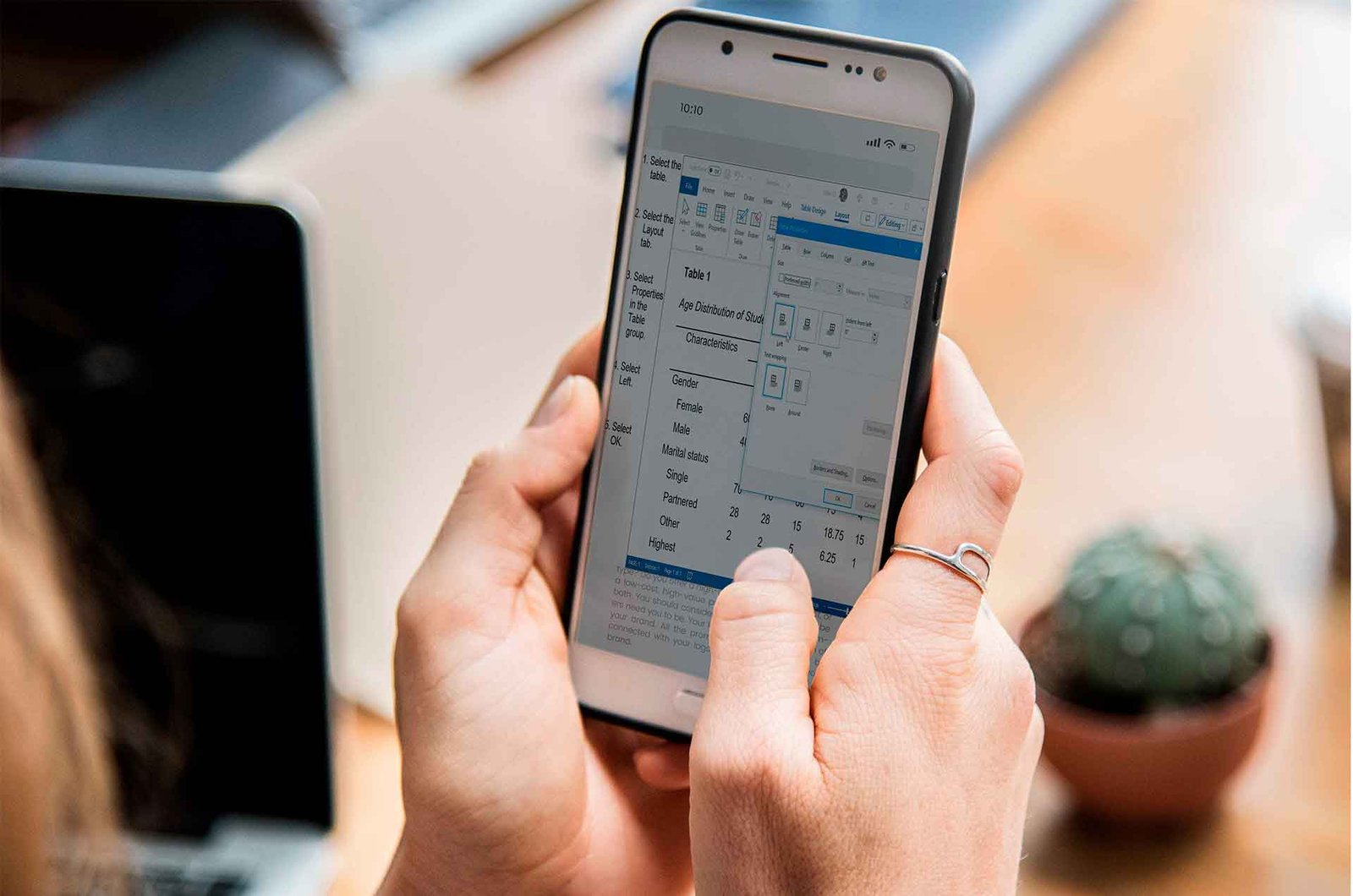
El formato APA en documentos de Word puede parecer una tarea desafiante, especialmente cuando se trabaja desde un dispositivo móvil. Sin embargo, con los pasos adecuados, podrás poner formato APA en Word celular de manera eficiente y sin complicaciones. En esta guía, te proporcionaremos una explicación detallada sobre cómo configurar y aplicar correctamente el formato APA en tu documento de Word desde tu teléfono.
Lo esencial del formato APA: Guía para móviles
El formato APA es un conjunto de reglas y directrices propuesto por la American Psychological Association para la redacción de trabajos académicos. Este formato estandariza la presentación de documentos, asegurando coherencia y claridad. Es fundamental para estudiantes y profesionales que desean presentar sus investigaciones de manera profesional.
Configuración del formato APA en Word desde tu móvil
Aplicar el formato APA en un documento de Word desde el celular puede parecer desafiante, pero con los pasos correctos, es totalmente factible. Aquí te explicamos cómo hacerlo de manera sencilla y eficiente.
Preparación del documento inicial
Primero, abre la aplicación de Microsoft Word en tu celular. Crea un nuevo documento en blanco. Asegúrate de tener instalada la última versión de la app para acceder a todas las funciones necesarias.
Configuración de márgenes: Un paso clave
El formato APA requiere márgenes de una pulgada en todos los lados del documento. Para ajustar los márgenes en Word desde tu celular, sigue estos pasos:
- Accede a las opciones de diseño desde el menú.
- Selecciona márgenes y elige la opción de una pulgada en cada lado.
Fuente y espaciado: Estableciendo estándares
El formato APA usa fuente Times New Roman de 12 puntos y doble espaciado en todo el documento. Configura esto en tu documento:
- Ve a las opciones de fuente y selecciona Times New Roman, tamaño 12.
- En las opciones de espaciado, elige la opción de doble espaciado.
Estructura de encabezados y títulos en formato APA
La estructura de encabezados en formato APA es crucial para mantener la organización del documento. Utiliza niveles jerárquicos para los títulos:
- Título del Trabajo: Centrado y en negrita.
- Niveles de Encabezado:
- Encabezado 1: Centrado, en negrita, mayúsculas iniciales.
- Encabezado 2: Alineado a la izquierda, en negrita, mayúsculas iniciales.
- Encabezado 3: Alineado a la izquierda, en negrita, cursiva, mayúsculas iniciales.
Inserción de citas y referencias: Precisión académica
Las citas en texto deben seguir el formato (Apellido, Año). Por ejemplo, (García, 2020). Para insertar una cita en Word desde tu celular:
- Ve a Insertar y selecciona Cita.
- Introduce los detalles de la fuente y guarda la cita.
Para las referencias al final del documento, crea una nueva sección titulada Referencias, alineada a la izquierda y en negrita. Lista todas las fuentes en formato APA.
Uso de plantillas prediseñadas: Un proceso simplificado
Descargar una plantilla APA predefinida puede ahorrarte mucho tiempo. Sitios confiables ofrecen plantillas gratuitas. [Visita un sitio como Office Templates para descargarlas.]
Tips y soluciones para el formato APA en móviles
Ser eficiente con el formato APA en un dispositivo móvil puede simplificar mucho tu trabajo académico. Aquí algunos trucos y soluciones:
- Uso de atajos: Familiarízate con los atajos de teclado en tu celular para realizar acciones rápidas.
- Guardar en la nube: Utiliza servicios como OneDrive o Dropbox para acceder a tus documentos desde cualquier dispositivo.
- Edición colaborativa: Comparte tu documento en línea para obtener retroalimentación y ediciones en tiempo real.
Plantillas APA gratuitas para Word: Recursos a tu alcance
Para facilitar tu tarea, puedes descargar plantillas preconfiguradas APA. Sitios como [Templates de Microsoft Office] ofrecen plantillas gratuitas optimizadas.
Con estos pasos y recursos, ahora puedes manejar el formato APA en Word desde tu celular de manera eficiente y sin complicaciones.
Al seguir esta guía, tendrás todas las herramientas necesarias para poner formato APA en Word celular de manera efectiva y profesional. Desde la configuración de márgenes hasta el uso de plantillas, cada paso está diseñado para facilitar tu experiencia y asegurar que tus documentos cumplan con los estándares académicos.