
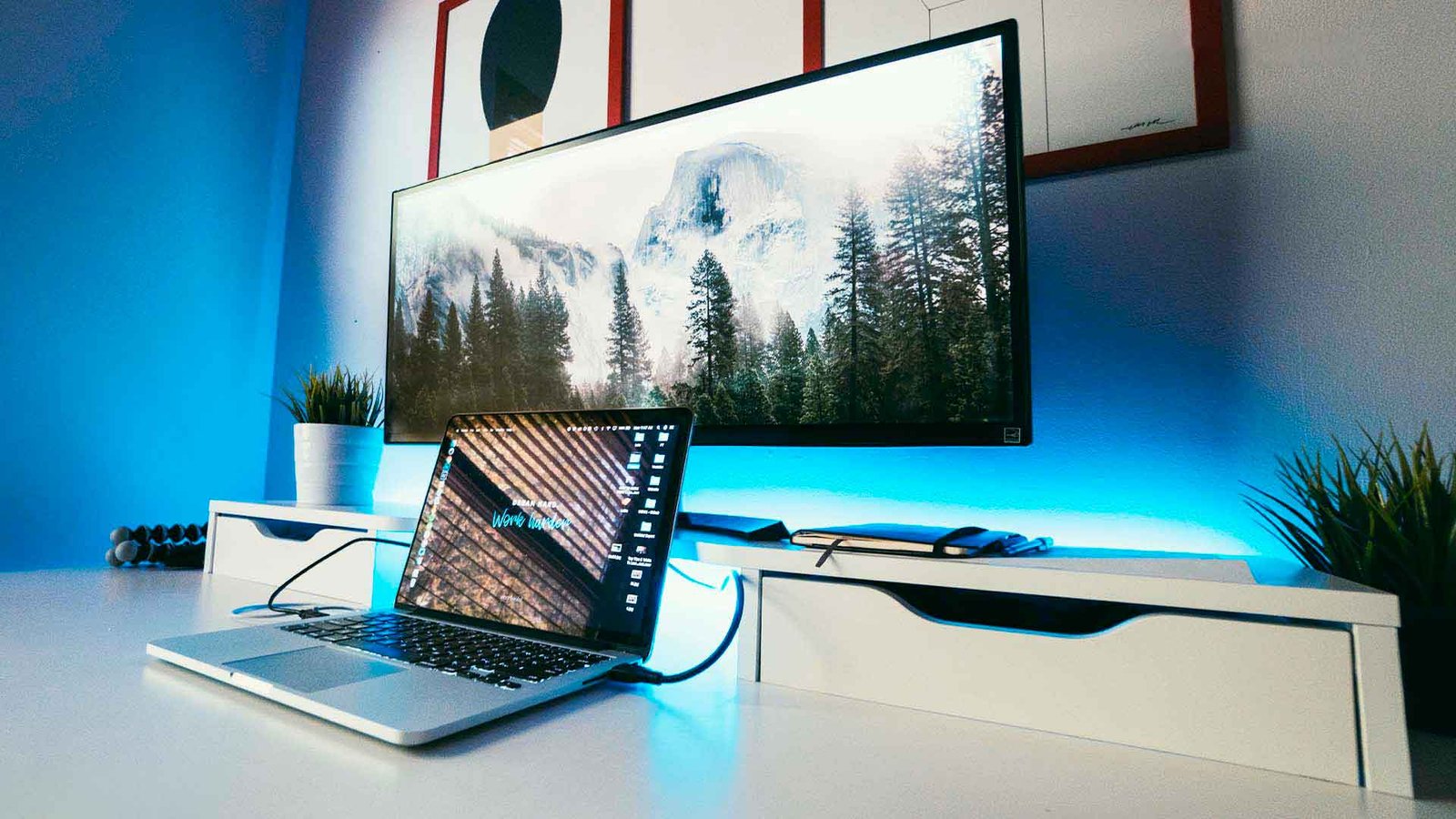
Te has quedado sin espacio en tu escritorio y necesitas una pantalla extra, o quizás tu monitor principal ha decidido jubilarse prematuramente; No te preocupes, porque tu viejo portátil puede ser la solución perfecta. Convertir tu laptop en un monitor HDMI es más sencillo de lo que piensas, y hoy te voy a enseñar cómo hacerlo paso a paso. Prepárate para darle una nueva vida a ese ordenador portátil que creías jubilado.
El truco que nadie te había contado
Cuando pensamos en monitores adicionales, nuestra mente suele ir directa a la tienda de electrónica más cercana. Pero ¿y si te dijera que la solución está en tu propio cajón? Sí, ese portátil que llevas años sin usar puede ser tu salvación. No solo ahorrarás un dineral, sino que además le darás una segunda oportunidad a un dispositivo que creías inservible.
La magia está en utilizar tu laptop como un monitor HDMI externo. Y no, no necesitas ser un genio de la informática para lograrlo. Con un poco de maña y las indicaciones correctas, podrás ampliar tu espacio de trabajo en cuestión de minutos. ¿Suena bien, verdad? Pues sigue leyendo, porque te voy a contar todos los secretos para conseguirlo.
Lo que necesitas para empezar
Antes de lanzarnos a la piscina, vamos a hacer un pequeño inventario. Para esta misión necesitarás:
- Tu ordenador principal (el que quieres conectar al portátil)
- El portátil que usarás como monitor
- Un cable HDMI (asegúrate de que sea lo suficientemente largo)
- Conexión a internet en ambos dispositivos
- Un poco de paciencia (tranquilo, no mucha)
Con estos ingredientes, estamos listos para cocinar nuestra solución. ¿Lo mejor? Probablemente ya tengas todo esto en casa, así que no tendrás que gastar ni un céntimo extra.
Pasos para la gloria: Convierte tu portátil en un monitor HDMI
1. Prepara el terreno
Lo primero es lo primero. Asegúrate de que ambos ordenadores están encendidos y conectados a la misma red WiFi. Esto es crucial para que puedan comunicarse entre sí. Si estás usando cable Ethernet, asegúrate de que ambos estén en la misma red local.
2. Instala el software adecuado
Aquí es donde entra en juego nuestro as bajo la manga: el software de escritorio remoto. Hay varias opciones en el mercado, pero una de las más populares y fáciles de usar es TeamViewer. Descárgalo e instálalo en ambos ordenadores.
3. Configura TeamViewer
Una vez instalado, abre TeamViewer en ambos dispositivos. En el portátil que usarás como monitor, anota el ID y la contraseña que aparecen en la pantalla principal. Estos serán tus credenciales para establecer la conexión.
4. Establece la conexión
En tu ordenador principal, introduce el ID y la contraseña del portátil en TeamViewer. Haz clic en »Conectar» y ¡voilà! Deberías ver la pantalla de tu portátil en tu ordenador principal.
5. Ajusta la configuración
Aquí viene lo bueno. En TeamViewer, ve a «Ver» y selecciona «Escala» > «100% (original)». Luego, elige «Ver» > «Pantalla completa». Ahora tu portátil se comportará como un verdadero monitor externo.
Trucos para optimizar tu experiencia
Mejora la calidad de imagen
Si notas que la imagen es un poco borrosa, no te asustes. Ve a «Opciones» > «Calidad» y ajusta la configuración para obtener el mejor equilibrio entre calidad y rendimiento. Recuerda que una mejor calidad puede requerir más ancho de banda.
Reduce la latencia
¿Notas un pequeño retraso? Es normal, pero podemos minimizarlo. En «Opciones» > «Avanzado», marca la casilla «Optimizar velocidad». Esto priorizará la velocidad sobre la calidad de imagen.
Configura los atajos de teclado
Para una experiencia más fluida, familiarízate con los atajos de teclado de TeamViewer. Por ejemplo, CTRL+ALT+DEL te permitirá enviar esta combinación al ordenador remoto. Muy útil si necesitas acceder al administrador de tareas.
¿Y si quiero algo más permanente?
Si te has enamorado de esta configuración y quieres hacerla más permanente, considera invertir en un cable HDMI a USB. Estos adaptadores te permiten conectar directamente tu ordenador principal al puerto USB de tu portátil, simulando una conexión HDMI.
Para esto, necesitarás software adicional como SpaceDesk o Deskreen. Estas aplicaciones están diseñadas específicamente para usar tu portátil como un monitor secundario de forma más directa.
El toque final: Personaliza tu espacio de trabajo
Ahora que tienes tu configuración lista, es hora de darle un toque personal. Organiza tus ventanas, ajusta el brillo de ambas pantallas para que coincidan, y considera usar herramientas como DisplayFusion para gestionar mejor tus fondos de pantalla y barras de tareas en múltiples monitores.
Recuerda, la clave está en la experimentación. Juega con diferentes configuraciones hasta encontrar la que mejor se adapte a tu flujo de trabajo. ¿Quién sabe? Quizás descubras que trabajar con dos pantallas es exactamente lo que necesitabas para aumentar tu productividad.
Y ahí lo tienes, amigo mío. Has convertido con éxito tu viejo portátil en un flamante monitor HDMI. No solo has ahorrado dinero, sino que además has dado nueva vida a un dispositivo que creías obsoleto. ¿No es genial cuando la tecnología nos permite ser más eficientes y sostenibles al mismo tiempo?
Así que la próxima vez que alguien te diga que necesitas comprar un nuevo monitor, sonríe y cuéntales sobre tu ingeniosa solución. Quién sabe, podrías inspirar a otros a pensar fuera de la caja (o en este caso, dentro de la caja olvidada donde guardabas tu viejo portátil).