

¿Sabías que tu iPhone puede ser mucho más que un dispositivo para llamadas y redes sociales? Con la app Atajos, puedes automatizar muchas tareas y hacer tu vida mucho más fácil. Y lo mejor de todo: ¡algunos de los atajos menos conocidos pueden cambiar por completo la forma en la que usas tu teléfono! Si quieres saber cómo automatizar tareas en iPhone con estos atajos poco conocidos, sigue leyendo.
1. ¿Qué es la App Atajos y Por Qué Deberías Usarla?
La app Atajos (Shortcuts) es una herramienta de Apple que te permite automatizar tareas diarias combinando varias acciones en un solo toque o incluso haciéndolas suceder automáticamente. Es una forma de hacer que tu iPhone trabaje para ti y ahorre tiempo en tareas repetitivas o largas.
Ventajas de usar Atajos en iPhone:
- Ahorro de tiempo: Automatiza procesos que normalmente harías manualmente.
- Mayor productividad: Realiza varias acciones al mismo tiempo con solo un toque.
- Personalización: Crea atajos que se adapten a tu estilo de vida y necesidades.
2. Cómo Acceder a la App Atajos en iPhone
Si no has usado Atajos antes, lo primero que necesitas hacer es encontrar la aplicación en tu iPhone.
- Abre Atajos desde tu pantalla de inicio o búscala en Spotlight (deslizando hacia abajo desde la pantalla principal).
- Una vez dentro, verás una lista de atajos sugeridos, pero puedes crear los tuyos propios.
Consejo: Si aún no tienes la app instalada, puedes descargarla desde la App Store de forma gratuita.
3. Atajos Pocos Conocidos para Automatizar Tareas en iPhone
Aquí es donde la cosa se pone interesante. Existen atajos poco conocidos que pueden ahorrarte mucho tiempo y que quizás no sabías que podías usar. Vamos a ver algunos de los más útiles.
3.1. Atajo para Enviar tu Localización a un Contacto
Si tienes un amigo o familiar con el que constantemente compartes tu ubicación, este atajo es perfecto. Con solo un toque, puedes enviar tu ubicación actual a una persona sin tener que entrar en Mapas o Mensajes.
Cómo crear este atajo:
- Abre la app Atajos y toca el botón «+» en la parte superior derecha para crear un nuevo atajo.
- En el cuadro de búsqueda, escribe «Enviar mi ubicación» y selecciona la opción.
- Añade el contacto al que quieres enviar tu localización automáticamente.
- ¡Guarda el atajo! Ahora solo tienes que tocarlo para enviar tu ubicación en un segundo.
Situaciones útiles: Este atajo es especialmente útil si te pierdes con frecuencia, o si quieres que alguien sepa siempre dónde estás cuando sales a correr o en trayectos largos.
3.2. Atajo para Apagar el Wi-Fi y Bluetooth con una Orden
Apagar el Wi-Fi y Bluetooth manualmente puede ser un poco tedioso, ya que iOS solo desactiva estos servicios temporalmente desde el Centro de Control. Con este atajo, puedes desactivar completamente Wi-Fi y Bluetooth con una sola acción.
Cómo crearlo:
- En la app Atajos, crea un nuevo atajo tocando el botón «+».
- En la barra de búsqueda, escribe «Apagar Wi-Fi» y selecciónalo.
- Repite el paso anterior, pero esta vez busca «Apagar Bluetooth».
- Guarda el atajo y ponle un nombre como «Modo Avión» o algo que te sea fácil recordar.
Consejo: También puedes activar este atajo con Siri diciendo algo como «Apagar Wi-Fi y Bluetooth».
3.3. Atajo para Crear PDFs con un Solo Toque
Convertir archivos a PDF puede ser una tarea molesta, especialmente si necesitas hacerlo en varias ocasiones. Este atajo te permite crear PDFs desde cualquier página web o documento con un solo toque.
Cómo usarlo:
- Abre Safari o cualquier aplicación con un documento que quieras convertir.
- Toca el icono de compartir.
- Desplázate hacia abajo y selecciona la opción «Crear PDF» que puedes añadir como atajo desde la app Atajos.
- Una vez hecho esto, tu documento o página web se convierte en un PDF listo para compartir o guardar.
Consejo: Este atajo es ideal para estudiantes o profesionales que necesiten crear PDFs a menudo.
3.4. Atajo para Abrir tus Apps Favoritas al Conectar Auriculares
Este atajo es genial para quienes usan auriculares con frecuencia. Puedes configurar tu iPhone para que abra automáticamente Spotify, Apple Music o cualquier app de tu elección cuando conectes tus auriculares.
Cómo configurarlo:
- Abre Atajos y crea una nueva automatización tocando en «Automatización Personal».
- Selecciona la opción «Auriculares» en la categoría «Cuando».
- Añade la acción «Abrir App» y selecciona la app que prefieras (Spotify, Apple Music, etc.).
- Guarda la automatización, y listo. La próxima vez que conectes tus auriculares, la app se abrirá automáticamente.
4. Automatizaciones Avanzadas con Atajos
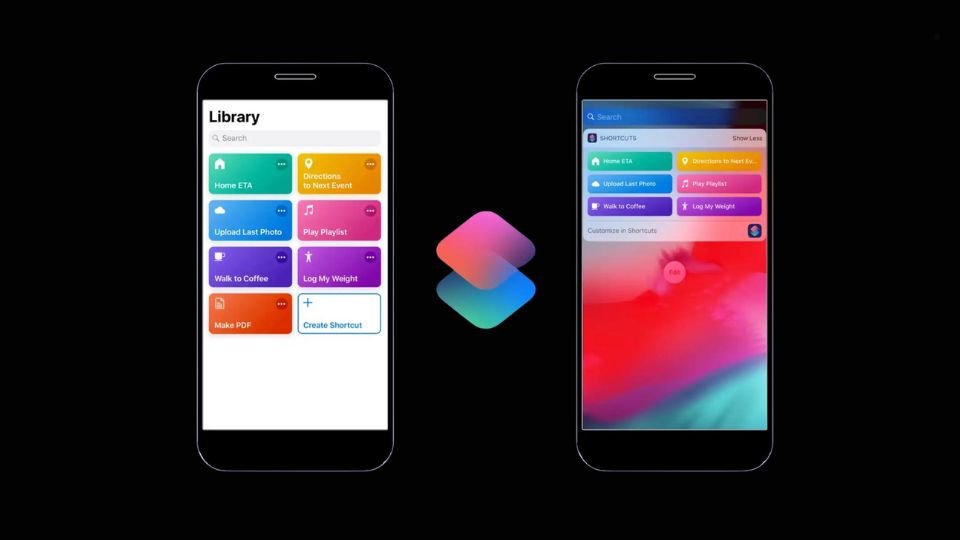
Si quieres llevar las cosas al siguiente nivel, puedes configurar automatizaciones más complejas para que tu iPhone realice tareas automáticamente en función de la hora del día, la ubicación o incluso las condiciones de la batería.
4.1. Atajo de Modo No Molestar al Dormir
Este atajo es perfecto si quieres que tu iPhone entre automáticamente en Modo No Molestar cuando te vayas a dormir.
Cómo crearlo:
- En Atajos, selecciona la opción Automatización.
- Crea una nueva automatización basada en la hora del día.
- Elige la hora a la que sueles dormir y selecciona la acción «Activar No Molestar».
- Guarda la automatización. Ahora tu iPhone se silenciará automáticamente a la hora de dormir.
4.2. Automatización de Recordatorios Basados en la Ubicación
¿Olvidas con frecuencia comprar algo cuando estás en el supermercado? Con este atajo puedes configurar tu iPhone para que te recuerde tareas cuando llegues a una ubicación específica.
Cómo configurarlo:
- Crea una nueva automatización basada en la ubicación.
- Selecciona la ubicación que quieras (por ejemplo, el supermercado) y añade la acción de Crear Recordatorio.
- Escribe lo que necesitas recordar y guarda la automatización.
Consejo: Este atajo es genial para no olvidar tareas importantes en lugares específicos, como llevar la ropa a la tintorería o hacer una compra rápida.
5. Consejos para Maximizar el Uso de Atajos en iPhone
Para obtener el máximo provecho de la app Atajos, aquí tienes algunos consejos útiles:
- Explora la galería de atajos: La app tiene una galería con atajos predefinidos que pueden ser muy útiles si no sabes por dónde empezar.
- Configura atajos con Siri: Puedes activar cualquier atajo diciendo su nombre a Siri, lo que hace el proceso aún más rápido y eficiente.
- Combina acciones: No tengas miedo de combinar varias acciones en un solo atajo. Puedes configurar atajos complejos que te ahorren tiempo realizando múltiples tareas al mismo tiempo.
Automatizar tareas en iPhone con la app Atajos es una forma increíblemente poderosa de optimizar tu vida diaria. Desde enviar tu ubicación en un solo toque hasta apagar Wi-Fi y Bluetooth con una orden, hay muchas formas de aprovechar al máximo estos atajos poco conocidos. Así que, ¡explora la app, crea tus propios atajos y deja que tu iPhone haga el trabajo por ti!